
Les membres et leurs rôles
Faire entrer quelqu’un dans un espace, lui donner un rôle, le révoquer ou le retirer, et ce que chaque rôle permet.
Vérifié dans l’application le 5 septembre 2026
L’écran Membres est le seul endroit où l’on fait entrer, sort ou requalifie quelqu’un dans un espace. Il ne touche à rien d’autre : ni GitLab, ni les branches, ni les déploiements. On y arrive par le menu « Menu » de la barre d’un espace, entrée « Membres… », qui n’apparaît que pour les managers et les administrateurs.
Qui peut ManagerAdministrateur
L’écran est ouvert aux managers et aux administrateurs. Ses actions, non : un manager ne touche pas à un administrateur, et ne peut pas en nommer un. C’est la seule différence entre un développeur et un manager : le développeur ne voit pas cet écran.
Lire le tableau
| Colonne | Ce qu’elle montre |
|---|---|
| Utilisateur | Le prénom et le nom. Un membre révoqué a son nom barré ; une invitation sans compte montre une enveloppe et l’adresse, il n’y a pas de nom à afficher. |
| Courriel | L’adresse, avec « Vérifié » ou « Non vérifié », ou « Invitation envoyée » pour une adresse sans compte. |
| Rôle | Lecteur, Product owner, Développeur, Manager, Administrateur. |
| Dernière activité | La dernière visite et la dernière connexion. « Jamais » pour un compte qui ne s’est jamais connecté ; un tiret pour une invitation sans compte, il n’y a rien à mesurer. |
La recherche et trois filtres (statut, rôle, dernière activité avec « Actif depuis 7, 30, 90 jours » ou « Jamais actif ») réduisent la liste ; « Réinitialiser » les efface. Le tri se fait par date de création, prénom et nom, ou dernière activité. Tout vit dans l’URL : un lien partagé ouvre la même lecture.
Les trois statuts
| Statut | Ce que c’est | Comment on y entre | Comment on en sort |
|---|---|---|---|
| Invité | Une adresse sans compte, à qui un courriel a été envoyé. | « Inviter… » avec une adresse inconnue de Deployer. | L’inscription de la personne, ou la suppression. |
| Actif | Un membre qui accède à l’espace. | « Ajouter… », ou « Inviter… » une adresse qui a déjà un compte. | « Révoquer… ». |
| Inactif | Un ancien membre, conservé dans la liste. | « Révoquer… ». | « Activer… ». |
Faire entrer quelqu’un
Les deux boutons d’en-tête, « Ajouter… » et « Inviter… », ouvrent le même dialog ; celui qu’on a cliqué décide seulement de l’onglet ouvert. Même rôle à choisir, deux sources de destinataires.
- Choisir des utilisateurs inscrits
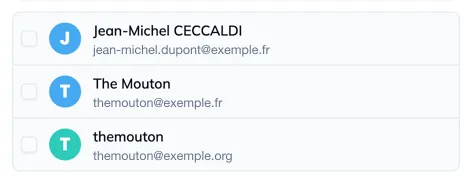
L’onglet « Utilisateurs inscrits » liste les comptes Deployer qui ne sont pas encore membres, avec une recherche. Cochez-en autant que nécessaire. Ils reçoivent un courriel de notification et accèdent à l’espace immédiatement.
- Ou inviter par courriel
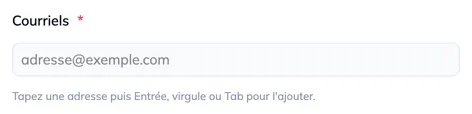
L’onglet « Invitation par courriel » prend des adresses en puces : Entrée, virgule ou Tab valident l’adresse en cours. Une adresse invalide reste affichée en rouge et bloque la validation. Une adresse qui a déjà un compte devient membre active ; une adresse inconnue reçoit un courriel « créez votre compte » et apparaît en « Invité ». Les deux onglets gardent leur sélection ; un compteur sur l’onglet inactif rappelle ce qui y attend.
- Choisir le rôle
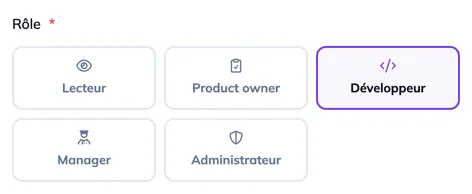
Un seul rôle pour tout le lot, « Développeur » par défaut : le cas courant, et le plus étroit des rôles qui déploient. La colonne de droite dit ce que le rôle permet et ce qu’il refuse. Un manager ne voit pas la carte « Administrateur ».
- Valider
« Ajouter N membres » ou « Inviter N membres ». Ceux qui étaient déjà membres sont ignorés, sans erreur ; la notification le dit (« 3 membres ajoutés, 1 ignoré »).

Agir sur un membre
Le menu en bout de ligne dépend du statut et de vos droits.
- Éditer… ouvre le même dialog à deux colonnes, où seul le rôle se change : ni le courriel, ni le statut, ni l’identité.
- Révoquer…, sur un membre actif : il perd l’accès, reste dans la liste en « Inactif », et peut être réactivé.
- Activer…, sur un membre inactif.
- Supprimer… retire la ligne. Pour un membre actif, la confirmation demande de retaper son courriel : c’est un accès en cours qui disparaît. Une invitation ou un membre déjà inactif se suppriment sans cela.
Ce que chaque rôle permet
La table qu’affiche le dialog, capacité par capacité. Les rôles vont du plus restreint au plus large, et chacun ajoute au précédent.
| Capacité | Lecteur | Product owner | Développeur | Manager | Administrateur |
|---|---|---|---|---|---|
| Consulter les projets liés et les branches suivies | oui | oui | oui | oui | oui |
| Valider les merge requests d’une issue | non | oui | oui | oui | oui |
| Reconstruire la branche assemblée | non | oui | oui | oui | oui |
| Rédiger et diffuser la note de version | non | oui | oui | oui | oui |
| Régler la convention de validation de la note | non | oui | oui | oui | oui |
| Déployer une version et créer des versions | non | non | oui | oui | oui |
| Porter un correctif et fusionner ses merge requests | non | non | oui | oui | oui |
| Lancer une action d’environnement | non | non | oui | oui | oui |
| Inviter et gérer les membres | non | non | non | oui | oui |
| Configurer GitLab, les projets et les branches | non | non | non | non | oui |
| Renommer ou supprimer l’espace de travail | non | non | non | non | oui |
Deux lignes n’apparaissent que là où leur module tourne : valider les merge requests suit l’écran Fonctionnalités, reconstruire la branche assemblée suit le module Assemblage. Dans un espace qui a coupé Fonctionnalités, le product owner ne peut plus valider ; il lui reste la note de version.
Qui peut Administrateur de l’installation
Au-dessus des rôles d’espace, l’administrateur de l’installation gère les comptes eux-mêmes (menu « Administration », entrée « Utilisateurs… » : rôle global, suppression, validation d’une adresse), voit tous les espaces et peut entrer dans n’importe lequel en tant qu’administrateur, sans invitation. C’est le recours quand un espace n’a plus d’administrateur joignable.