
Votre compte GitLab personnel
Rattacher votre compte GitLab à un espace pour que vos correctifs et vos fusions portent votre nom, avec vos droits.
Vérifié dans l’application le 5 septembre 2026
Par défaut, tout ce que Deployer écrit dans GitLab l’est par le compte de service de l’espace : le token de la connexion GitLab. Une merge request de correctif est alors ouverte par le bot, sans assigné, et l’historique GitLab ne dit jamais qui, dans l’équipe, a décidé. Rattacher votre compte GitLab personnel change cela : les gestes qui vous sont attribuables partent sous votre nom, avec vos droits.
Qui peut LecteurProduct ownerDéveloppeurManagerAdministrateur
Rattacher son compte est un geste personnel, ouvert à tous les rôles : il ne donne aucun droit dans Deployer. Un lecteur peut rattacher le sien ; il ne pourra toujours pas créer de correctif. La configuration de l’application GitLab qui rend le rattachement possible est, elle, réservée à l’administrateur de l’espace.
Ce qui passe sous votre nom, et ce qui reste au bot
| Geste | Qui signe | Pourquoi |
|---|---|---|
| Créer la branche de correctif et y porter les commits | Vous | Les commits portent votre nom dans l’historique. |
| Ouvrir une merge request de correctif | Vous | Vous en êtes l’auteur et l’assigné : c’est vous que GitLab notifie. |
| Fusionner une merge request de correctif | Vous | Fusionner est une décision, pas une mécanique. |
| Valider les merge requests d’une issue | Vous | Même raison, à l’échelle de l’issue. |
Créer la branche de maintenance release/* | Le bot | Souvent protégée par une règle à joker : de l’infrastructure. |
| Déployer, créer une version, relancer un job | Le bot | Déployer déprotège et recrée des branches, écrit des variables de projet : des droits qu’un développeur ne devrait pas avoir. |
| Toutes les lectures et les tâches de fond | Le bot | Aucun utilisateur dans le contexte. |
Rattacher son compte
- Ouvrir l'écran
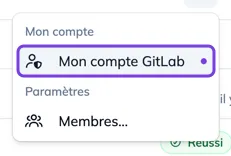
Dans un espace, le bouton « Menu » de la barre d’onglets porte « Mon compte GitLab », avec une pastille quand un rattachement est possible et pas encore fait. Si aucune application n’est configurée, l’écran le dit : « Un administrateur doit d’abord déclarer l’application GitLab. En attendant, tout passe par le compte de service. »
- Lire ce que vous autorisez
Deployer agira en votre nom sur toute l’instance GitLab, avec vos droits : GitLab ne propose pas d’autorisation plus étroite qui couvre son API. Vous pouvez retirer cette autorisation à tout moment, ici ou depuis vos paramètres GitLab.

- Rattacher
« Rattacher mon compte GitLab » ouvre la page d’autorisation de GitLab, puis vous ramène ici : « Rattaché à votre nom d’utilisateur, depuis le … ». Deployer ne conserve pas de mot de passe, seulement l’autorisation que GitLab a délivrée, renouvelée toute seule.

- Détacher, ou rattacher à nouveau
« Détacher » révoque l’autorisation dans GitLab ; vos correctifs repassent par le compte de service, s’il est autorisé. Quand GitLab refuse de renouveler l’autorisation (révoquée depuis votre compte, par exemple), l’écran affiche « Rattachement à renouveler » et un bouton « Rattacher à nouveau ».

Ce que dit l’écran au moment d’agir
Avant de créer un correctif ou de valider une issue, le panneau dit sous quel compte le geste partira : le vôtre, ou le compte de service. Si votre compte n’est pas rattaché et que l’espace n’autorise pas le repli sur le bot, le bouton renvoie vers cet écran plutôt que d’échouer. Si le repli est autorisé, le panneau le dit avant le geste et dans le résultat, parce que le bot contourne souvent les règles d’approbation que l’écran vient d’afficher.
Pour l’administrateur : rendre le rattachement possible
Qui peut Administrateur
Le rattachement demande une application OAuth déclarée dans le groupe GitLab de l’espace, avec la portée api et rien d’autre. Elle se règle dans Configuration, section Connexion GitLab, bloc « Comptes GitLab personnels » : l’URL de retour à recopier dans GitLab, l’identifiant et le secret de l’application, et l’interrupteur « Agir au nom du bot quand le compte n’est pas rattaché ». Le pas à pas est dans Configurer un espace.